Handleiding gebruiker
Dit is de handleiding voor gebruikers van de roosterapplicatie. Hier zal uitgelegd worden hoe je je diensten kunt inzien, je diensten kunt ruilen met andere gebruikers, en hoe je je afwezigheden kunt registreren. Tot slot wordt uitgelegd hoe de gastrol werkt. Deze functionaliteit is voor de meeste gebruikers niet nodig.
NB De screenshots zijn gemaakt op telefoonformaat. Deze applicatie is echter ook te gebruiken op een computer. De schermen zijn dan breder, en het hamburgermenu is vervangen door een menubar. De functionaliteiten zijn echter hetzelfde.
Inloggen
Om je diensten in te zien, log je in op de applicatie met je gebruikernaam en wachtwoord.
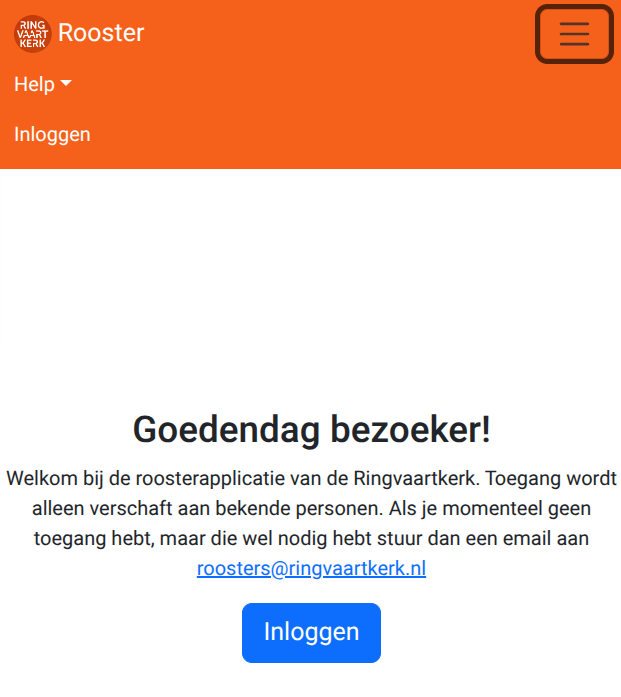
Rooster inzien
Na het inloggen kom je op het dashboard terecht, waar je een overzicht ziet van de geplande diensten.
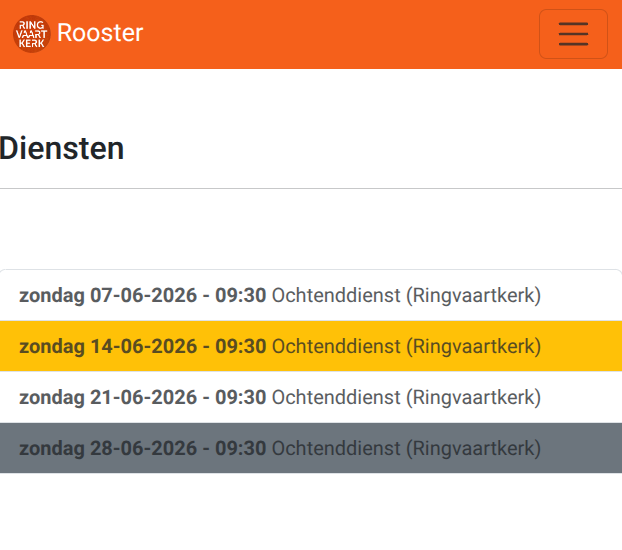
Diensten waarin je een rol vervult zijn geel gearceerd, diensten waar je aangegeven hebt niet aanwezig te kunnen zijn, zijn grijs gearceerd, en diensten waar je geen rol in vervult zijn wit. Je kunt op een dienst klikken om de details te bekijken.
NB Als een dienst rood gearceerd is ben je ingeroosterd terwijl je aangegeven hebt niet aanwezig te zijn. Je zult deze dienst moeten overdragen aan een andere gebruiker.
Dienst overnemen
Als je een dienst wilt overnemen van een andere gebruiker, klik dan op de dienst in het rooster. Je komt dan op de detailpagina van de dienst terecht. Hier kun je zien welke rollen er in de dienst vervuld moeten worden, en welke gebruikers deze rollen vervullen.
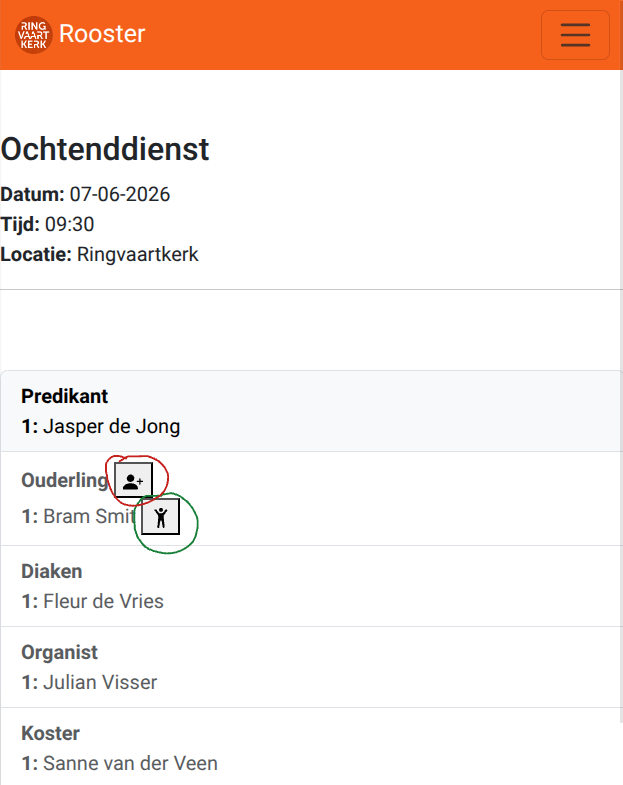
In het voorbeeld is de ouderling Bram Smit. Door op het poppetje naast zijn naam te klikken (groen omcirkeld), zal je de dienst overnemen. Uiteraard dien je dit in overleg met Bram Smit te doen.
Soms is er een extra persoon nodig voor een rol, bijvoorbeeld bij een drukke dienst. Je kunt dan een tweede rolvervuller toevoegen door op het symbooltje naast de rol (rood omcirkeld) te klikken.
Dienst overdragen
Als je een dienst wilt overdragen aan een andere gebruiker, klik dan op de dienst in het rooster. Je komt dan op de detailpagina van de dienst terecht. Hier kun je zien welke rollen er in de dienst vervuld moeten worden, en welke gebruikers deze rollen vervullen.
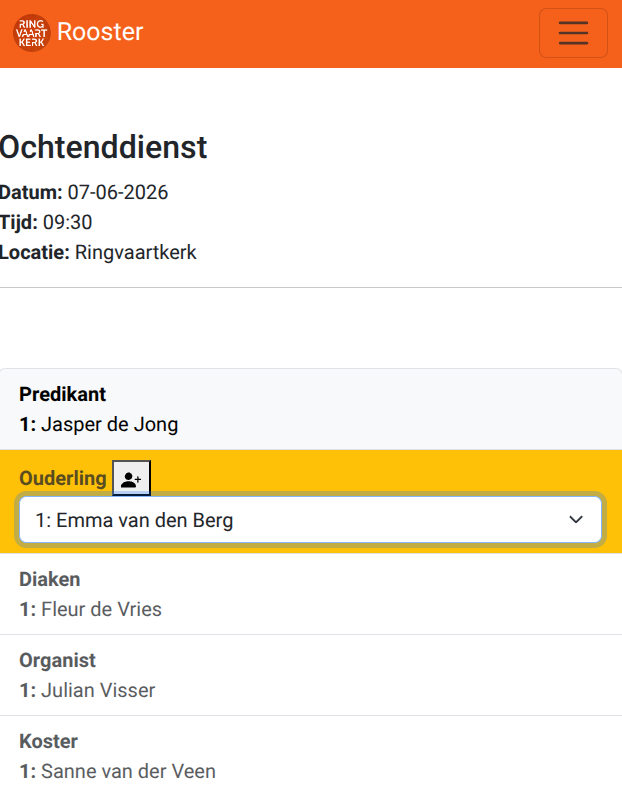
In het voorbeeld ben jij Emma van den Berg en heb je de ouderlingrol. Als je deze wilt overdragen klik je op je naam waarna een dropdownmenu verschijnt. Uit dit lijstje kan je de beschikbare personen kiezen, of - bij hoge uitzondering - een gast. Onderaan deze pagina lees je hoe je de gastrol invult.
NB Het overdragen van je de dienst dien je altijd in overleg te doen met degene aan wie je overdraagt.
Afwezigheden
Om het voor de roosteraar makkelijk te maken is het belangrijk om je afwezigheden zo snel als je ze weet in te voeren. De roosteraar kan je namelijk niet inplannen op momenten dat je aangegeven hebt niet aanwezig te zijn.
Om je afwezigheden in te voeren, ga naar het 'Afwezig' menu en vul de datum en tijd in.
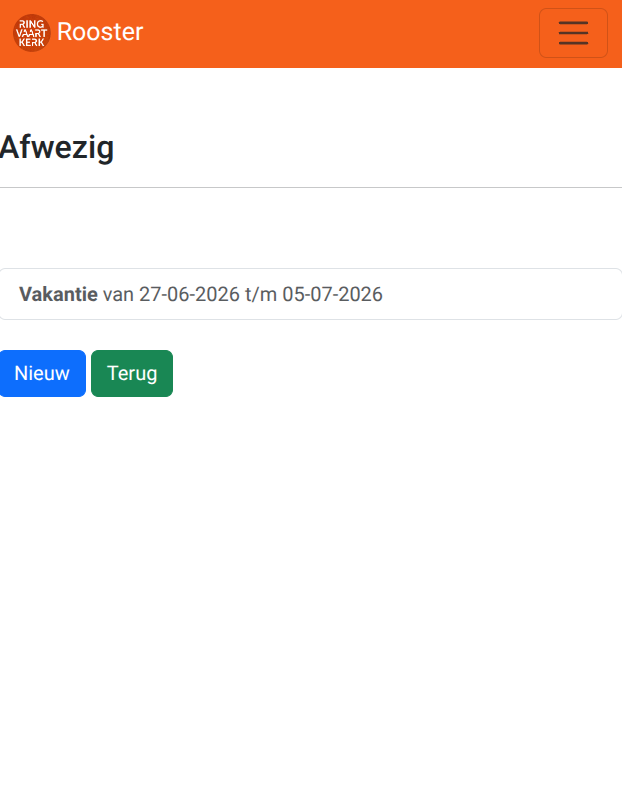
In dit scherm kan je zowel je reeds ingevoerde afwezigheden aanpassen (door erop te klikken) als nieuwe toevoegen. Je kunt een ingevoerde afwezigheid ook verwijderen. Dit doe je met behulp van de verwijderknop. De verwijderknop zit in het afwezigheidsitem.
Gastrol
Tijdens sommige diensten is het mogelijk dat een persoon die geen gebruiker is in de roosterapplicatie, zoals een lid van een andere kerk, een rol vervult. In dat geval kan je uit het lijstje van beschikbare gebruikers de optie 'Gastrol' kiezen.
Als je de gastrol gekozen hebt verschijnt een oranje potloodsymbooltje naast de rol.
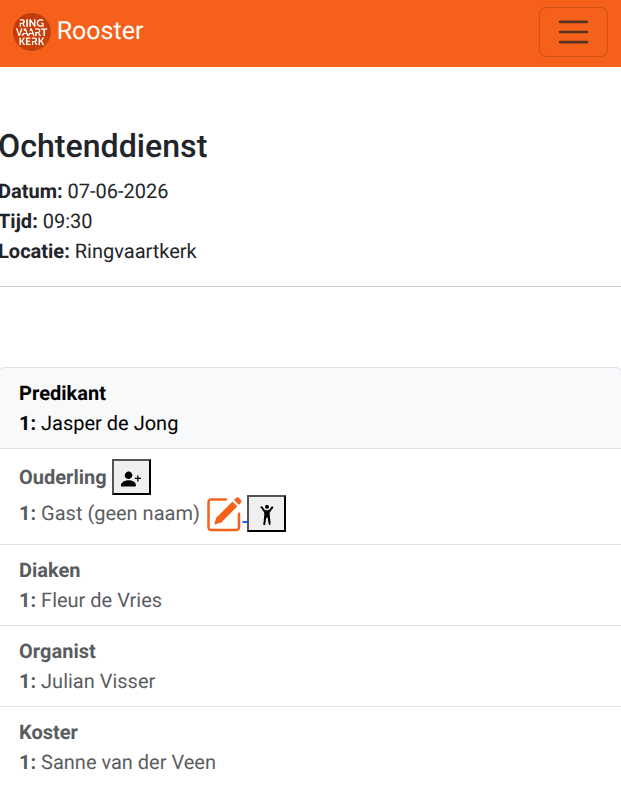
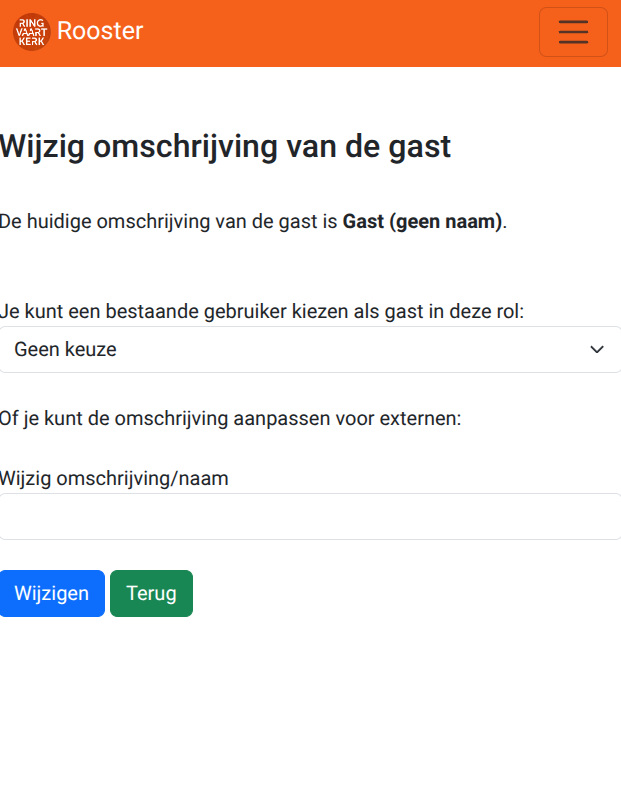
Door op dit symbooltje te klikken kun je een bestaande gebruiker kiezen uit een dropdownmenu of de naam invullen als deze persoon geen gebruiker is van de roosterapplicatie. Let op: doe dit altijd in overleg! Via deze optie kan je namelijk een persoon die normaliter de rol niet vervult toch inplannen. Ook kan je iemand die al een andere rol vervult in de gekozen dienst een tweede rol toebedelen. Dit kan wenselijk zijn, maar doe dit altijd in overleg.
Tot slot
Er is bewust voor gekozen deze handleiding zo beknopt mogelijk te maken. Het kan zijn dat je hierdoor nog met vragen zit. Aarzel dan niet om contact op te nemen via email: roosters@ringvaartkerk.nl.